Команды Docker
Введение
Рассмотрим команды, которые необходимо знать для использования Docker.
Список базовых команд:
- Справочная страница:
- Версия Dсocker:
- Базовая информация о работе Docker:
Поиск образов
Поиск можно осуществлять на сайте образов docker, но иногда можно искать и с помощью команд.
Почему это полезно? Мы быстрее получим необходимый список и сможем выбрать нужный Docker.
Обычный поиск:
Пример резульата
NAME                      DESCRIPTION                                     STARS     OFFICIAL
wordpress                 The WordPress rich content management system…   5855      [OK]
bitnami/wordpress         Bitnami Secure Image for wordpress              281
bitnamicharts/wordpress   Bitnami Helm chart for WordPress                2
elestio/wordpress         Wordpress, verified and packaged by Elestio     6
secoresearch/wordpress    Apache+PHP+Varnish+Wordpress                    0
shinsenter/wordpress      🔋 (PHP / Wordpress) Production-ready Docker…   5
vulhub/wordpress                                                          4
chainguard/wordpress      Build, ship and run secure software with Cha…   0
corpusops/wordpress       https://github.com/corpusops/docker-images/     0
rootpublic/wordpress                                                      0
centurylink/wordpress     Wordpress image with MySQL removed.             14
erikzenker/wordpress      wordpress docker image                          0
arm64v8/wordpress         The WordPress rich content management system…   21
arm32v7/wordpress         The WordPress rich content management system…   16
tutum/wordpress           Out-of-the-box Wordpress docker image           42
amd64/wordpress           The WordPress rich content management system…   2
demyx/wordpress           Non-root Docker image running Alpine Linux, …   2
i386/wordpress            The WordPress rich content management system…   1
ppc64le/wordpress         The WordPress rich content management system…   1
wodby/wordpress           Vanilla WordPress container image               2
itherz/wordpress          Wordpress                                       0
s390x/wordpress           The WordPress rich content management system…   5
spatialy/wordpress        Wordpress + PHP Extensions                      0
arm32v5/wordpress         The WordPress rich content management system…   0
mips64le/wordpress        The WordPress rich content management system…   1
Здесь мы получаем список из 4 столбцов:
- NAME Имя
- DESCRIPTION Описание
- STARS Звезды, которые отображат популярность образов
- OFFICIAL Помечаються оффициальные образы
Аргументы:
-f(--filter) Фильтрует результат.-f stars=3больше 3 звезд-f is-offical=trueтолько оффициальные
--formatПреобразование вывода--format "{{.Name}}"Имя образа--format {{.StarCount}}Кол-во звезд--format {{.Description}}Описание--format {{.IsOffical}}официальный образ
--limitОграничивает список до определенного количества--limit 5Выводит 5 образов
--no-truncНе сокращенный вариант описания
Поиск с аргументами:
Пример результата
wordpress: The WordPress rich content management system can utilize plugins, widgets, and themes.
bitnami/wordpress: Bitnami Secure Image for wordpress
bitnamicharts/wordpress: Bitnami Helm chart for WordPress
elestio/wordpress: Wordpress, verified and packaged by Elestio
secoresearch/wordpress: Apache+PHP+Varnish+Wordpress
Установка образа
Теперь попробуем установить образ nginx.
Установка образа:
Пример вывода
Using default tag: latest
latest: Pulling from library/nginx
02d7611c4eae: Pull complete
dcea87ab9c4a: Pull complete
35df28ad1026: Pull complete
99ae2d6d05ef: Pull complete
a2b008488679: Pull complete
d03ca78f31fe: Pull complete
d6799cf0ce70: Pull complete
Digest: sha256:ca871a86d45a3ec6864dc45f014b11fe626145569ef0e74deaffc95a3b15b430
Status: Downloaded newer image for nginx:latest
docker.io/library/nginx:latest
Смотря от загрузки сети, через некоторое время, у нас получиться установить nginx.
Обратите внимание
Оффициальный поставщик образов Docker имеет имя library.
Когда мы устанавливаем оффициальные образа, можно не указывать поставщика.
Установка определенной версии:
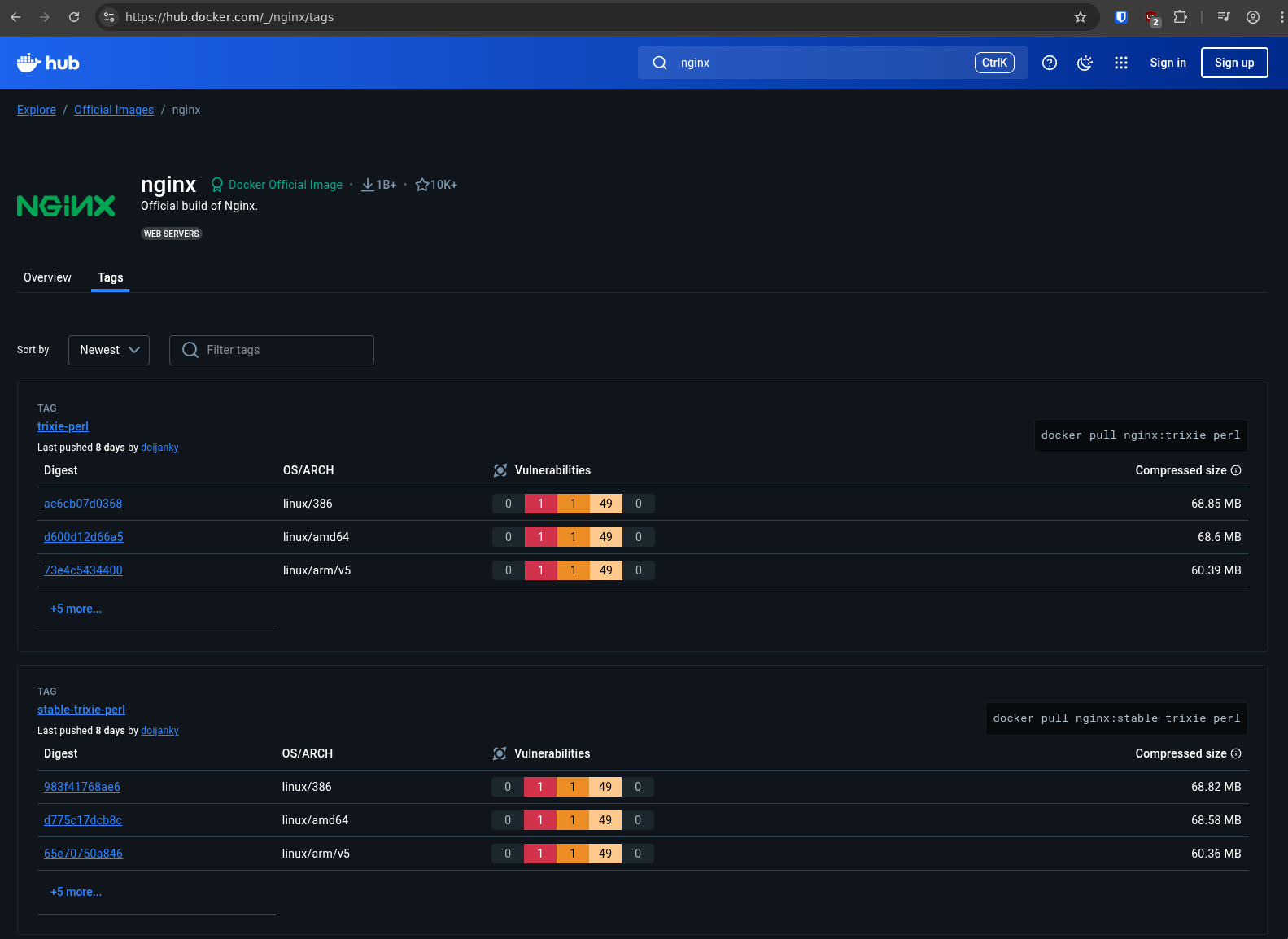
Под версии в Docker подразумеваются Tags. Теги просматриваются на сайте hub.docker.com. В нашем случае это данный образ.
К сожалению, с помощью команды docker нельзя просмотреть список версий. Можно с помощью api или, как было написанно выше - на сайте.
 |
|---|
| Теги Nginx |
Просмотр установленных образов
После устанвки, можно посмотреть какие образы у нас установлены:
Пример вывода
Мы получим пять колонок:
- REPOSITORY имя образа (репозитория). Обычно пишеться
имя поставщика/образ - TAG версия (тег) изображения
- IMAGE ID ID изображения
- CREATED Когда данный образ обновлялся
- SIZE Размер образа
Запуск контейнера
Запуск происходит достаточно простым способом. Попробуем запустить контейнер nginx, который только что установили.
Веб сервис nginx запуститься и отобразит логи.
Пример логов
/docker-entrypoint.sh: /docker-entrypoint.d/ is not empty, will attempt to perform configuration
/docker-entrypoint.sh: Looking for shell scripts in /docker-entrypoint.d/
/docker-entrypoint.sh: Launching /docker-entrypoint.d/10-listen-on-ipv6-by-default.sh
10-listen-on-ipv6-by-default.sh: info: Getting the checksum of /etc/nginx/conf.d/default.conf
10-listen-on-ipv6-by-default.sh: info: Enabled listen on IPv6 in /etc/nginx/conf.d/default.conf
/docker-entrypoint.sh: Sourcing /docker-entrypoint.d/15-local-resolvers.envsh
/docker-entrypoint.sh: Launching /docker-entrypoint.d/20-envsubst-on-templates.sh
/docker-entrypoint.sh: Launching /docker-entrypoint.d/30-tune-worker-processes.sh
/docker-entrypoint.sh: Configuration complete; ready for start up
2026/01/14 14:30:15 [notice] 1#1: using the "epoll" event method
2026/01/14 14:30:15 [notice] 1#1: nginx/1.29.4
2026/01/14 14:30:15 [notice] 1#1: built by gcc 14.2.0 (Debian 14.2.0-19)
2026/01/14 14:30:15 [notice] 1#1: OS: Linux 6.1.0-27-amd64
2026/01/14 14:30:15 [notice] 1#1: getrlimit(RLIMIT_NOFILE): 1048576:1048576
2026/01/14 14:30:15 [notice] 1#1: start worker processes
2026/01/14 14:30:15 [notice] 1#1: start worker process 30
2026/01/14 14:30:15 [notice] 1#1: start worker process 31
2026/01/14 14:30:15 [notice] 1#1: start worker process 32
2026/01/14 14:30:15 [notice] 1#1: start worker process 33
2026/01/14 14:30:15 [notice] 1#1: start worker process 34
2026/01/14 14:30:15 [notice] 1#1: start worker process 35
2026/01/14 14:30:15 [notice] 1#1: start worker process 36
2026/01/14 14:30:15 [notice] 1#1: start worker process 37
2026/01/14 14:30:15 [notice] 1#1: start worker process 38
2026/01/14 14:30:15 [notice] 1#1: start worker process 39
2026/01/14 14:30:15 [notice] 1#1: start worker process 40
2026/01/14 14:30:15 [notice] 1#1: start worker process 41
2026/01/14 14:30:15 [notice] 1#1: start worker process 42
2026/01/14 14:30:15 [notice] 1#1: start worker process 43
2026/01/14 14:30:15 [notice] 1#1: start worker process 44
2026/01/14 14:30:15 [notice] 1#1: start worker process 45
Но зайти на стандартную страницу по порту 80, вероятнее вссего не получиться.
Проброс портов
Попробуем пробросить HTTP порт 80.
-p 80:80-[HOST]:[CONTAINER]- проброс порта на машину хоста.- Тем же самым можно пробросить на другие порты хоста
81:80,8080:80и так далее. Это помогает избежать конфликтов, когда запущено несколько портов и они используют одни и те же порты.
- Тем же самым можно пробросить на другие порты хоста
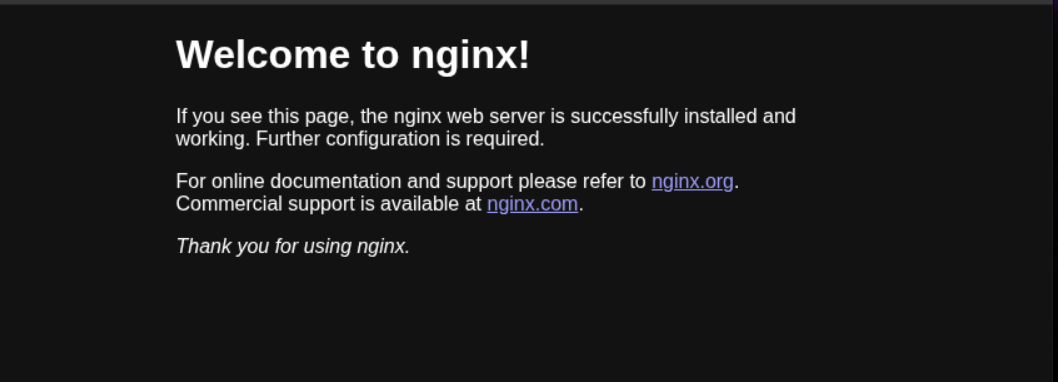
Теперь, когда перейдем на адрес машины, то мы получим страницу по умолчанию:
- http://localhost - кто поднимает контейнеры на основной машине или пробрасывает порты.
http://[адрес хоста с активным контейнером]- прямой доступ с удаленной машины.
Информация для тех, которые поднимают первый раз сайты
Браузер может запросить о подтверждения входа. Это из-за того, что используеться http протокол, а не https.
Принимаем риски.
Стартовая страница nginx
Монтирование каталога
Однозначно, если мы говорим про nginx, нам нужен прямой доступ к /usr/share/nginx/html, да бы иметь доступ к исходному сайту.
-v /mnt/nginx:/usr/share/nginx/html:ro-[HOST]:[CONTAINER]:[PERMISSION]- подключение каталога контейнера к машине с правами только для четения.ro- только для четения не для контейнера, а для самого контейнера.- Это полезно, когда нужно что бы процесс в контейнере случайно не изменил сруктуру сайта.
- Если не нужно прописывать такие обраничения, то не устанавливаем данный параметр и простовводим
-v /mnt/nginx:/usr/share/nginx/html
- Каталог автоматически создасться, если отсутствует.
Смотрите оф документацию по настройке NGINX
Это пример использования команд docker.
Читайте настройку.
Фоновый запуск
Контейнер уже готов для постоянного использования. Попробуем запустить в демоне.
-d- Процесс будет запущен в фоне.
Просмотр рабочих контейнеров
Да бы проверить, какие контейнеры работают на данный момент, прописываем данную команду:
📌 Документ в разработке. Следующие разделы в работе:
- Управление контейнерами (
exec,logs,ps,stop,rm) - Работа с томами (Volumes)
- Сети Docker